Задачник с AI-тьютором
Задачник — набор задач по программированию в одном окне: условие, IDE (или квиз) и AI-тьютор рядом. Отдельного кода в нём нет: он собирается из уже созданных заданий.
Задачник = этапы (IDE-задания или Квизы) + задание Чат с тьютором
Как задачник видит студент
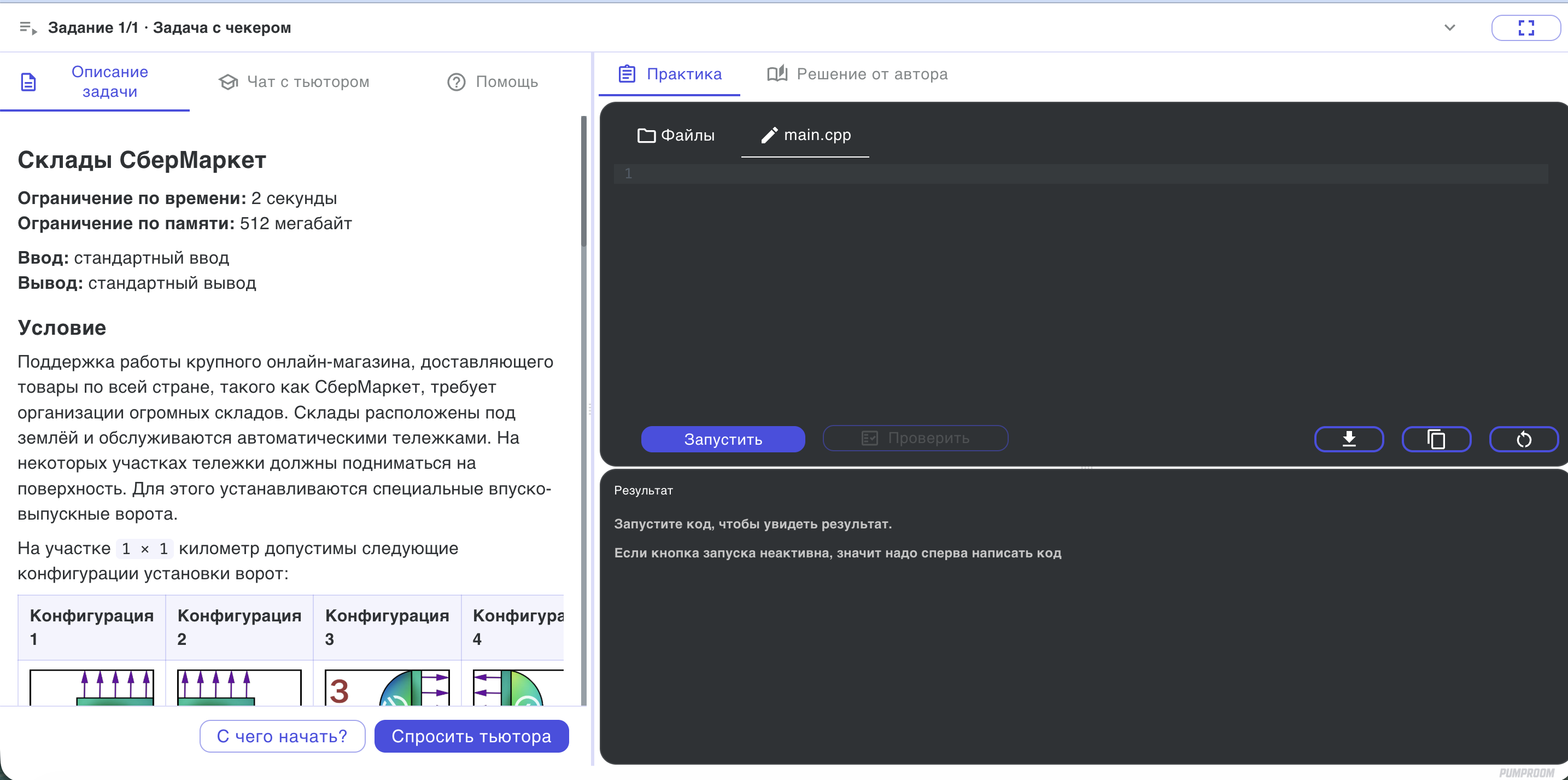
Слева — условие задачи, справа — IDE
Верхняя строка: номер этапа и название («Задание 1/1 · …»), переключение между этапами, полноэкранный режим.
Левая панель
- Описание задачи — условие этапа: ограничения по времени и памяти, формат ввода/вывода, примеры.
- Чат с тьютором — диалог с AI-тьютором; тьютор видит код студента и условие этапа.
- Помощь — справка по работе с задачником.
- С чего начать?, Спросить тьютора — быстрый переход к тьютору.
Правая панель
- Практика — IDE этапа: файлы, редактор, Запустить, Проверить, скачать / копировать / сбросить код, Результат.
- Решение от автора — эталонное решение связанного IDE-задания. Его видимость настраивается отдельно для каждого этапа.
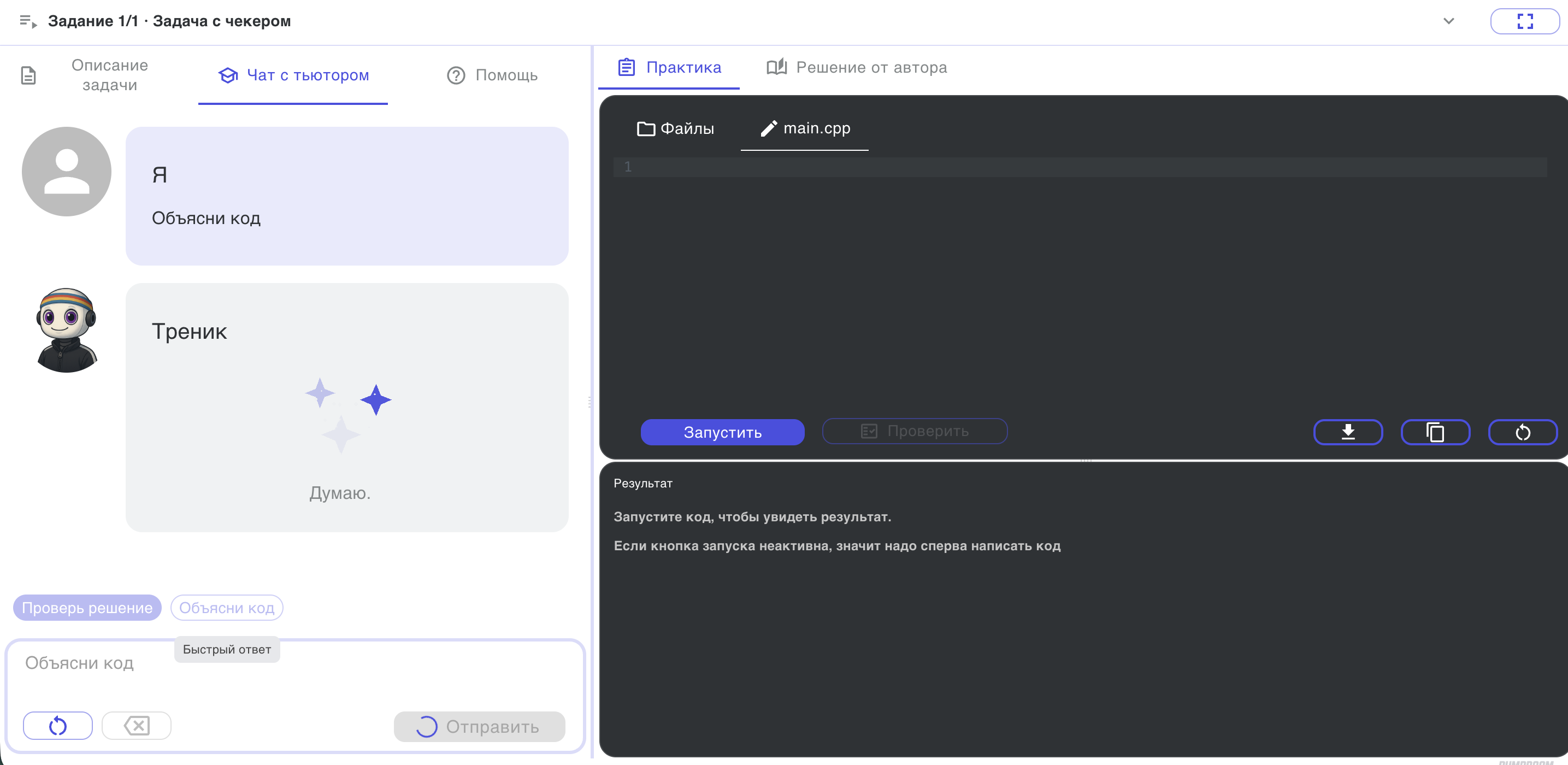
Чат с тьютором: быстрые ответы «Проверь решение», «Объясни код»
Подготовка компонентов
До создания задачника создайте в той же папке админки все его компоненты — списки связанных заданий берутся из текущей папки:
- Задания для этапов — IDE-заготовки или квизы. Если нужен образец решения автора, подключите к IDE-заданию эталон. Одно задание = один этап.
- Чат с тьютором — Новое задание → Чат с тьютором → Чат: выберите персонажа, заполните Инструкцию для чата и при необходимости Первое сообщение в чате.
Кнопки «Объясни код» и «Проверь решение» в задачнике формируются интерфейсом по состоянию этапа. В редакторе отдельного «Чата с тьютором» поля настройки быстрых ответов нет.
Создание и настройка задачника
Новое задание → Задачник → Практика → Создать. Разделы настроек: Структура · Лимиты · Безопасность · Встраивание в LMS · Отзывы · Отладка. На скриншотах исходного руководства раздел «Лимиты» ещё не показан.
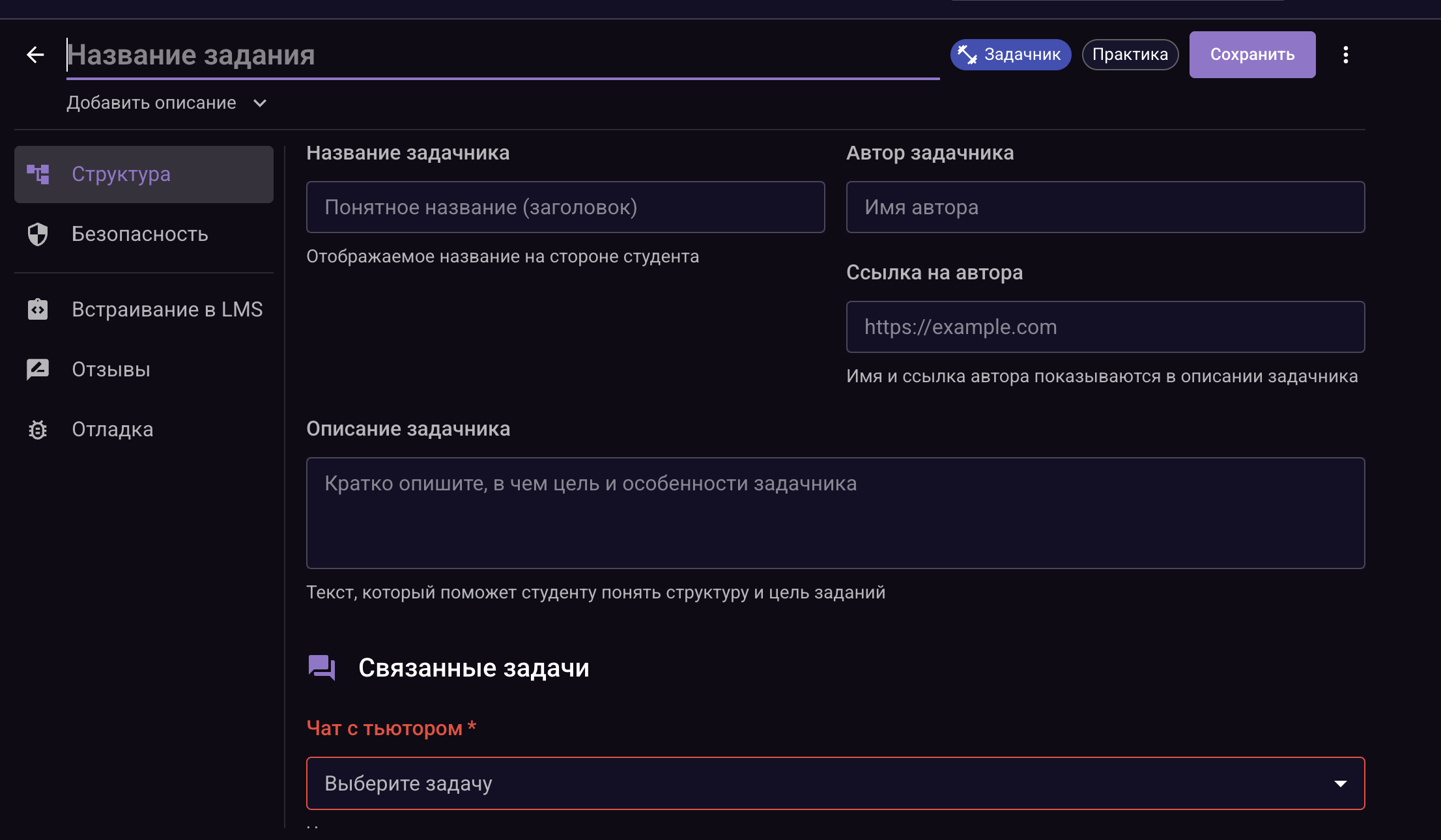
Структура: общие данные и связанный чат с тьютором
- Название задачника — заголовок, который видит студент.
- Автор задачника, Ссылка на автора — показываются в описании задачника.
- Описание задачника — цель и структура набора задач для студента.
- Связанные задачи → Чат с тьютором — обязательное поле: выберите заранее подготовленное задание «Чат с тьютором».
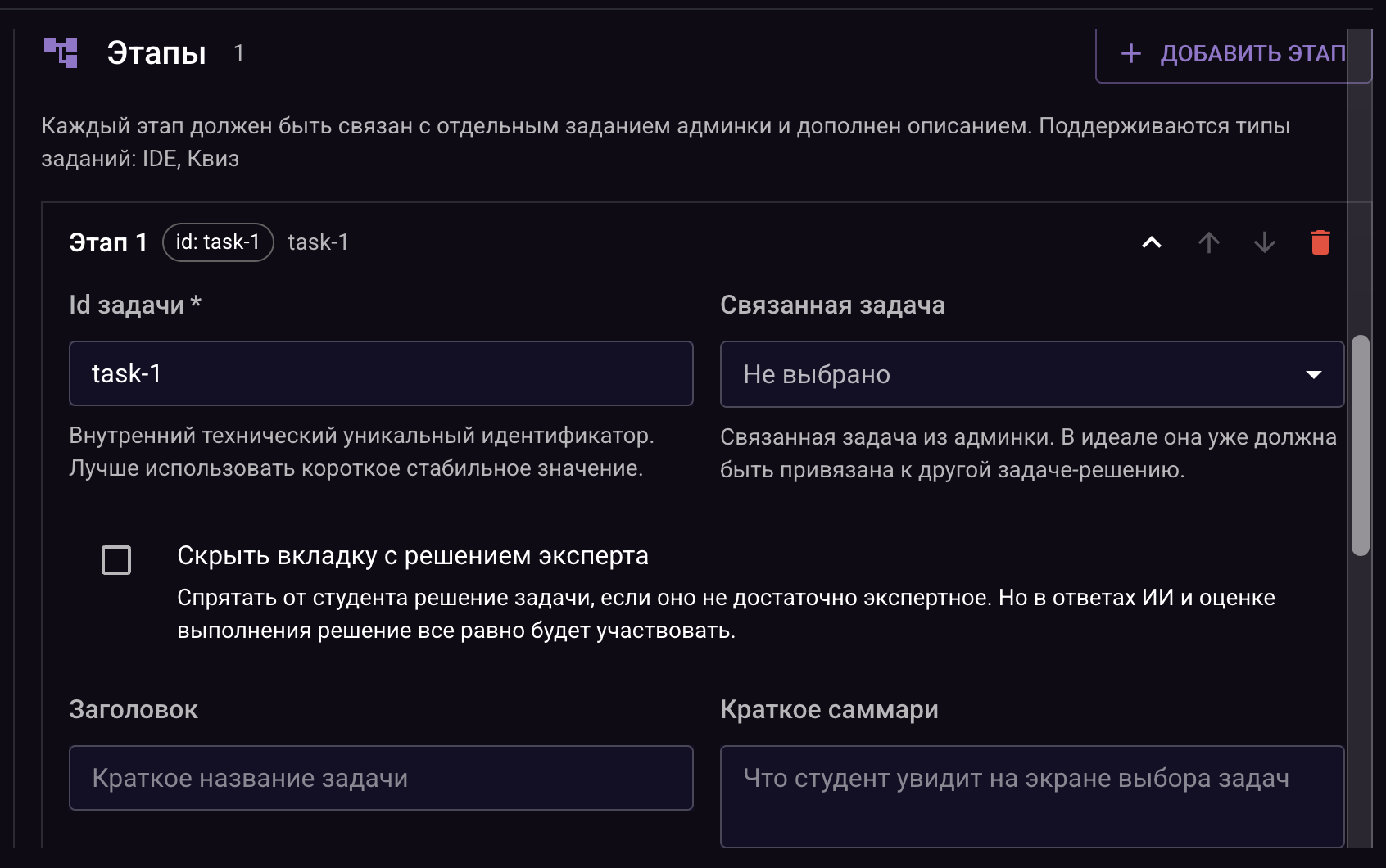
Этапы: каждый связан с отдельным заданием IDE или Квиз
- + Добавить этап — новый этап (задача).
- Id задачи — обязательный уникальный идентификатор этапа (короткий и стабильный, например
task-1). - Связанная задача — IDE-задание или квиз из админки. Для IDE выбирайте заготовку для студента.
- Скрыть вкладку с решением эксперта — убирает «Решение от автора» у студента. ИИ всё равно использует решение для ответов и оценки.
- Заголовок — краткое название этапа.
- Краткое саммари — текст на экране выбора задач.
- Описание задачи — условие этапа в Markdown: исходные данные, ограничения, примеры и ожидаемый результат.
- Начальное сообщение от тьютора — первое сообщение в чате этапа.
- Инструкция для тьютора — дополнительные указания ИИ по конкретному этапу.
- Инструкция для валидатора — дополнительные критерии проверки решения этапа.
- Стрелки ↑ ↓ — порядок этапов; корзина — удалить этап; ˄ — свернуть.
Лимиты и публикация
В разделе Лимиты можно Ограничить ответы наставника, включая разбор работы. Лимиты связанных заданий настраиваются отдельно: например, запуски кода — в IDE-задании этапа. Периоды и правила для анонимных студентов описаны в разделе о лимитах.
Далее настройте доступ в разделе Безопасность, сохраните задачник и откройте Встраивание в LMS. Переключатель доступа к сети относится к IDE и задаётся в связанных IDE-заданиях, а не в самом задачнике. Встраивается один задачник целиком.